
必要なデータを取り出す
データセットから必要なデータを取り出す処理のやり方について見ていきましょう。
例題で使用しているサンプルデータについては、こちらの記事をご覧ください。
データセットからデータを取り出すためには、どのテーブルから、どのカラムを取り出したいのかを指定する必要があります。
トップページから「クエリビルダ」タブをクリックし、「スケジュールクエリの作成」画面に移動してください。「主テーブル」の欄を左クリックし、取得元のテーブルを選択しましょう。
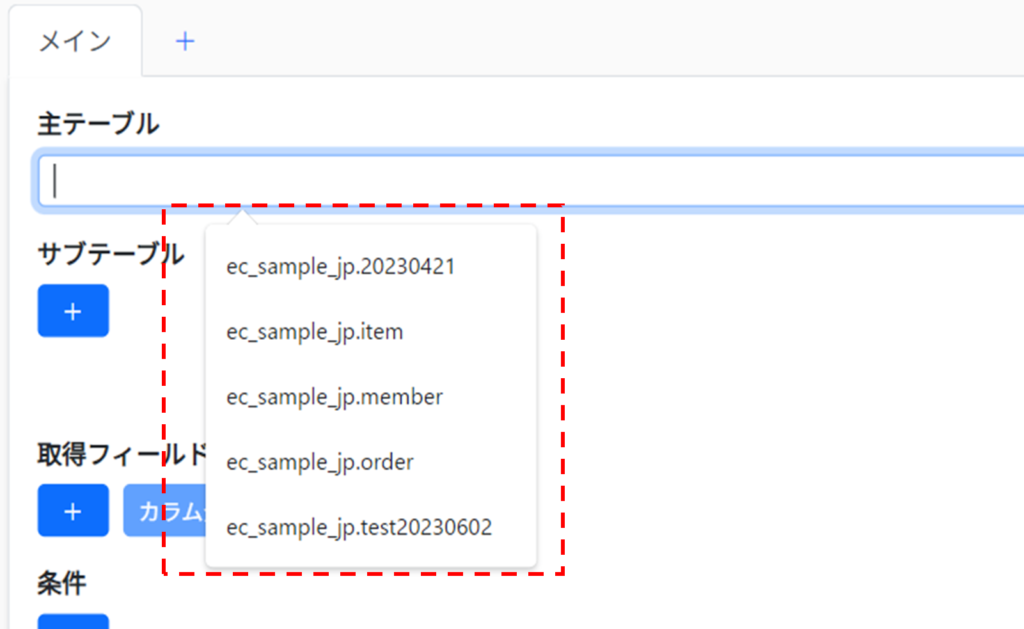
テーブルを選択
また、テーブルの数が増えると探しているテーブルが見つけづらくなるかもしれません。
その場合は、「主テーブル」の欄にテーブル名の一部を入力いただくと、入力いただいた文字列を含むテーブルが候補として表示されます。
さらに、「主テーブル」の欄を右クリックすれば、どのデータセットからテーブルを選択するかを絞り込むことができます。
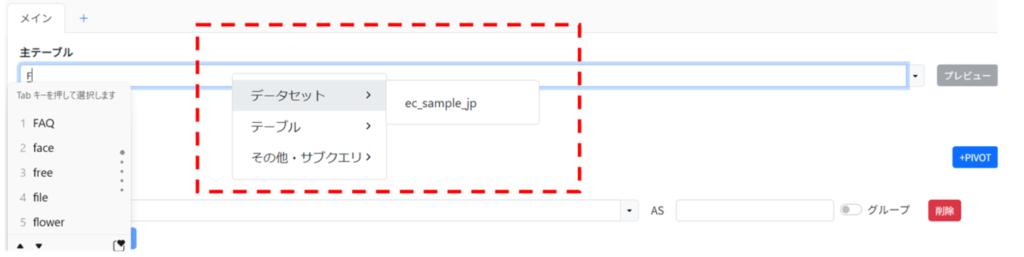
テーブルを指定したら、「取得フィールド」の下のボタンを押して、取得したいフィールドを選択します。
取得フィールドは複数選択することもできます。その場合は、再度ボタンを押し選択することで追加できます。
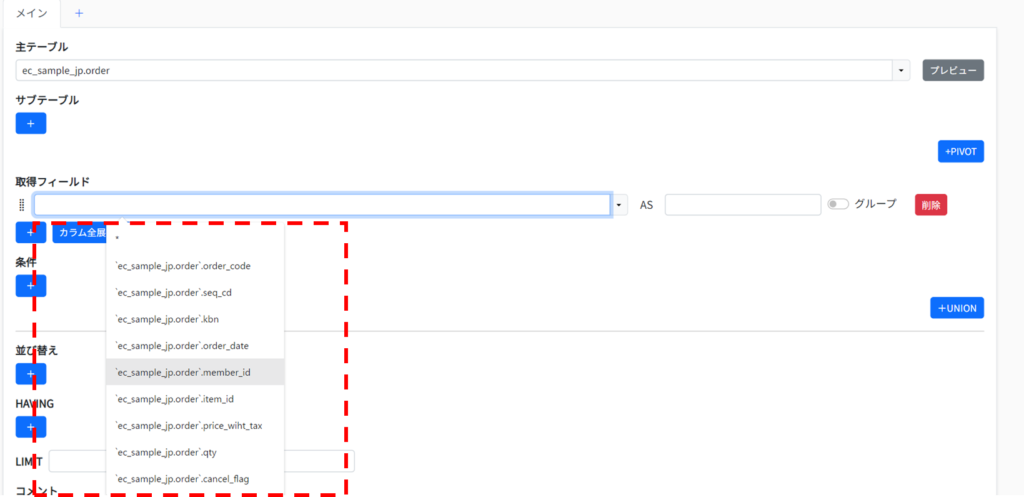
取得したいフィールドを選択(複数可)
必要なデータを取り出す 例題
具体的な方法について、例題を通して確認してみましょう。
売上テーブルから、売り上げた日付データを抽出する
【手順】
データを抽出する際に指定するのは、
①どのテーブルから取り出すか
②そのテーブルの中から、どのフィールドを取り出すか
の二点です。今回は①売上テーブルから②日付データを抽出するので、それぞれ設定します。

フィールドに別名を付ける
抽出の際のオプションとして、取得フィールドに別名をつけることもできます。
別名をつけるには、取得フィールドの右にあるASの欄に記入してください。
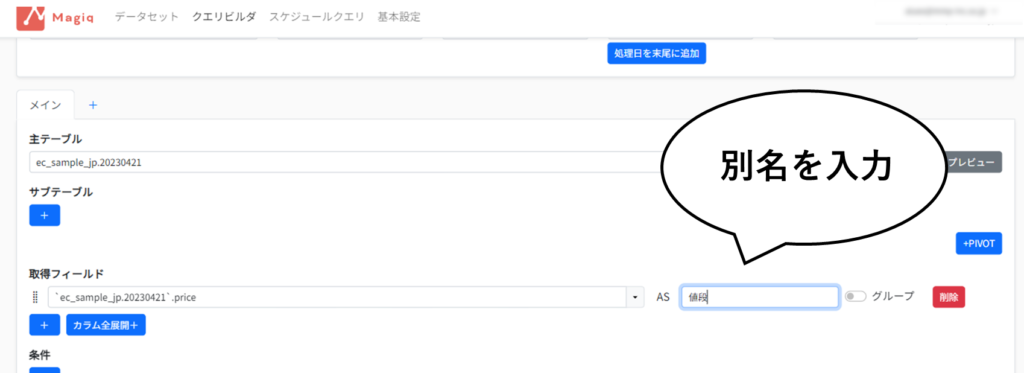
フィールドに別名を付ける 例題
例題で確認しましょう。
会員テーブルから、会員の名前データを“name”,会員の性別データを“gender”として取り出す
【手順】
基本的な手順は例題1と同じです。データを抽出する際には、
①どのテーブルから取り出すか
②そのテーブルの中から、どのフィールドを取り出すか
を指定します。今回は別名を付けて抽出するので、③AS欄に別名を記入するという操作が加わります。

全てのフィールドを取得する
テーブル中の全てのフィールドを一括で取り出す機能が存在します。
「取得フィールド」から*を選択すると、すべてのフィールドが選択されている状態になります。
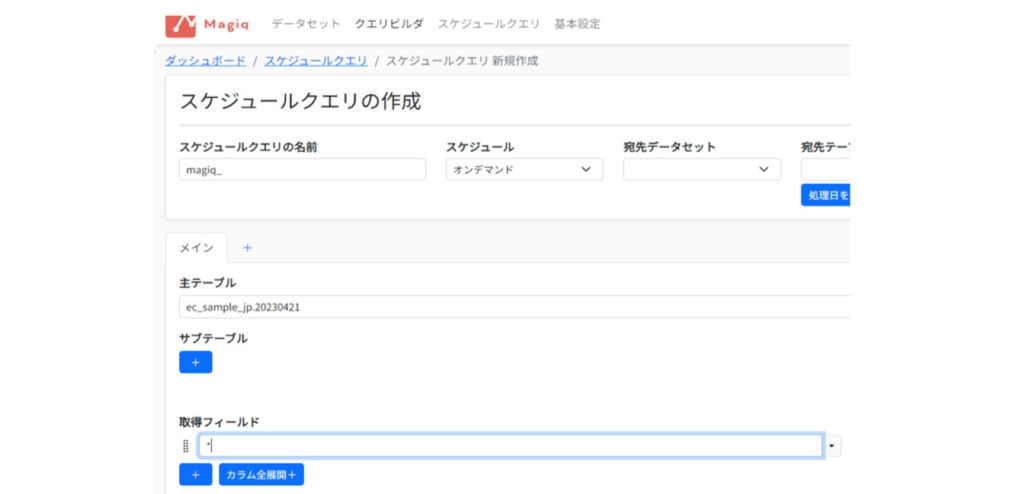
①*を選択する方法
また、フィールド選択欄下の「カラム全展開」を選択すると、テーブルに含まれているフィールドが一覧で表示されて選択された状態になります。
「とりあえず全展開しておいて、除きたいフィールドだけ削除する」というような使い方もできますので、ぜひご活用ください。
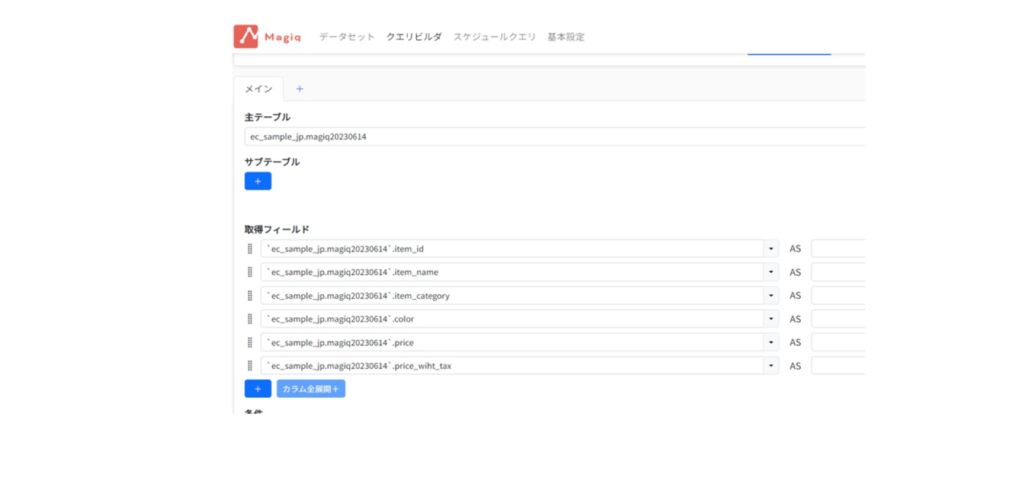
②カラム全展開+を押す方法