設定方法
データを抽出する際、データの並び替えを指定することができます。
「並び替え」タブより、設定を行ってください。「昇順」を選択すると小→大、「降順」を選択すると大→小の順に並び変えることができます。
例題
商品データから、item_colorが‘blue’の商品のID、商品名を商品IDの昇順で抽出する
【手順】
①テーブル、フィールドの選択
主テーブル(商品テーブルec.sample.jp_item)、
取得フィールド(商品色フィールドcolor、商品IDフィールドitem_id、商品名フィールドitem_name)を選択します。
②条件を設定する
商品の色を表すitem_colorが‘blue’であるという条件があるので、
“item_color”=‘blue’となるように条件を設定します。
②並び替えを設定する
並び替えタブより、設定を行ってください。フィールドを選択→並び替えの順番を選択、で設定できます。
今回は商品IDの昇順で並べ替えたいので、
“item_id”を選択→「昇順」を選択します。

複数の並べ替え条件を設定する
並び替える順番の基準は、複数設定することができます。
2つの基準を設定したときは、まず1番目の基準に合わせて並び替えが行われてから、同じ値だったものの中で2番目の基準をもとに並び替えが行われます。
例えば、以下の注文データを2つの基準で並び替えてみましょう。
| 注文日 | 商品ID | 商品数量 |
|---|---|---|
| 2022/08/19 | 1 | 5 |
| 2022/10/25 | 2 | 1 |
| 2022/11/02 | 2 | 2 |
| 2022/09/16 | 1 | 1 |
| 2022/08/05 | 3 | 2 |
| 2022/10/11 | 2 | 4 |
| 2022/09/30 | 3 | 3 |
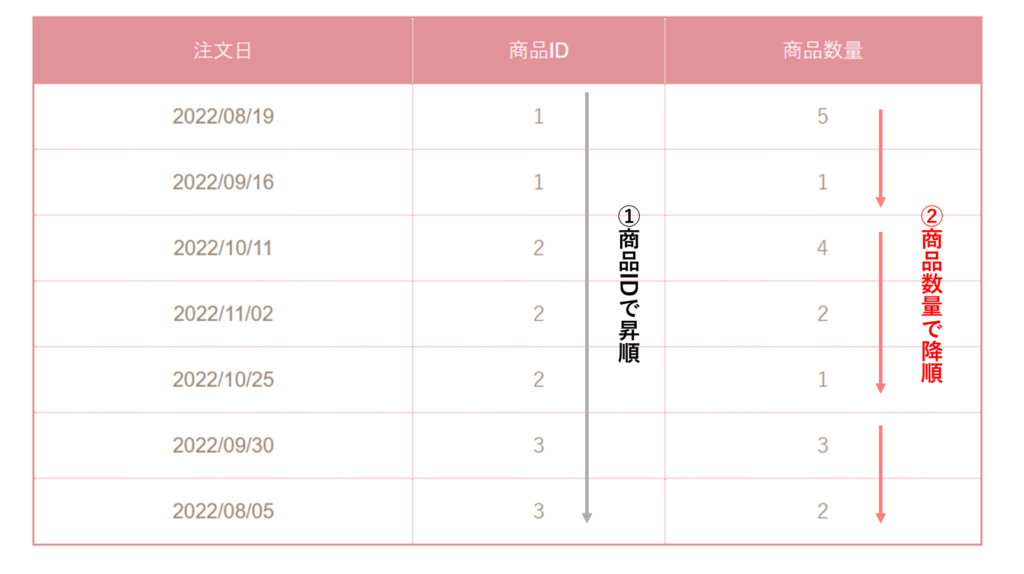
この表を、①商品IDで昇順②商品数量で降順の2つの条件で並び替えを指定すると以下のようになります。
| 注文日 | 商品ID | 商品数量 |
|---|---|---|
| 2022/08/19 | 1 | 5 |
| 2022/09/16 | 1 | 1 |
| 2022/10/11 | 2 | 4 |
| 2022/11/02 | 2 | 2 |
| 2022/10/25 | 2 | 1 |
| 2022/09/30 | 3 | 3 |
| 2022/08/05 | 3 | 2 |
このように、まず商品IDによって昇順に並び替えられたあと、同じ商品IDのものの中で2番目の条件である商品数量の降順によって並び替えられます。