
BigQueryデータの簡単な分析を実行したい場合、Google Spreadsheet(以下、スプレッドシート)を使用してBigQueryデータを接続し、スプレッドシート上でデータを操作できます。
Bigqueryとスプレッドシートの連携方法
BigQueryとスプレッドシートを連携させるために、スプレッドシートから以下の手順を実行します。
まず、スプレッドシートの「データ」メニューから「データコネクタ」を選択し、「BigQueryに接続」をクリックします。

BigQuery内のアクセスを設定したいプロジェクトを選択します。

続したいデータセットとテーブル名を指定し、「接続」ボタンをクリックします。


これにより、BigQueryのデータがスプレッドシート上で閲覧可能になります。
※注意:データを接続する前に、BigQuery側で操作するGoogleアカウントのアクセス権を設定しておく必要があります。アクセス権限を付与していないとデータの連携ができません。
カスタムクエリを用いたデータ連携
データ連携にはカスタムクエリを使用する方法もあります。
これにより、BigQueryにアクセスせずにデータを加工集計して連携できます。
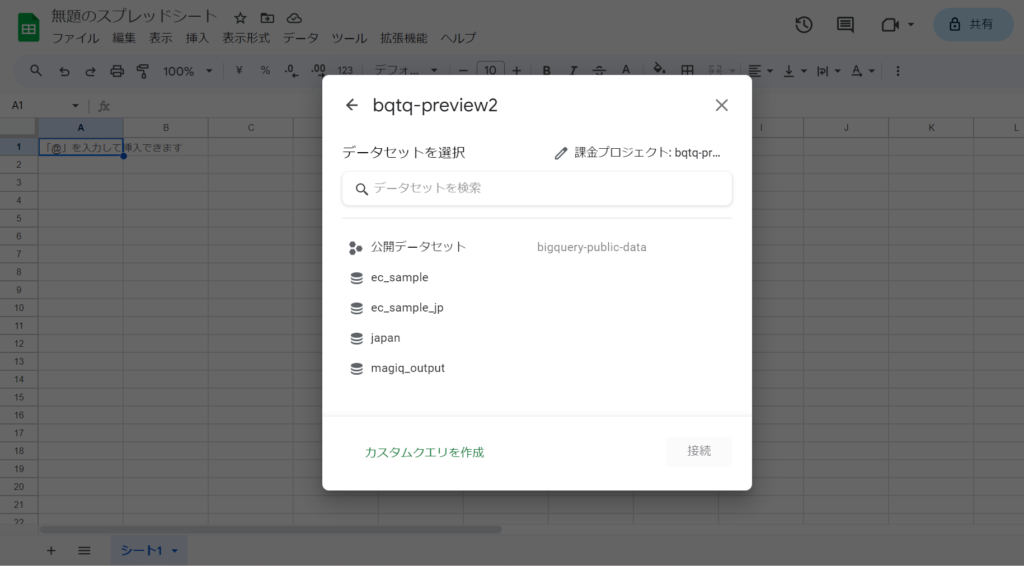
プロジェクトを選択し、データセットを指定したら「カスタムクエリを作成」ボタンをクリックします。
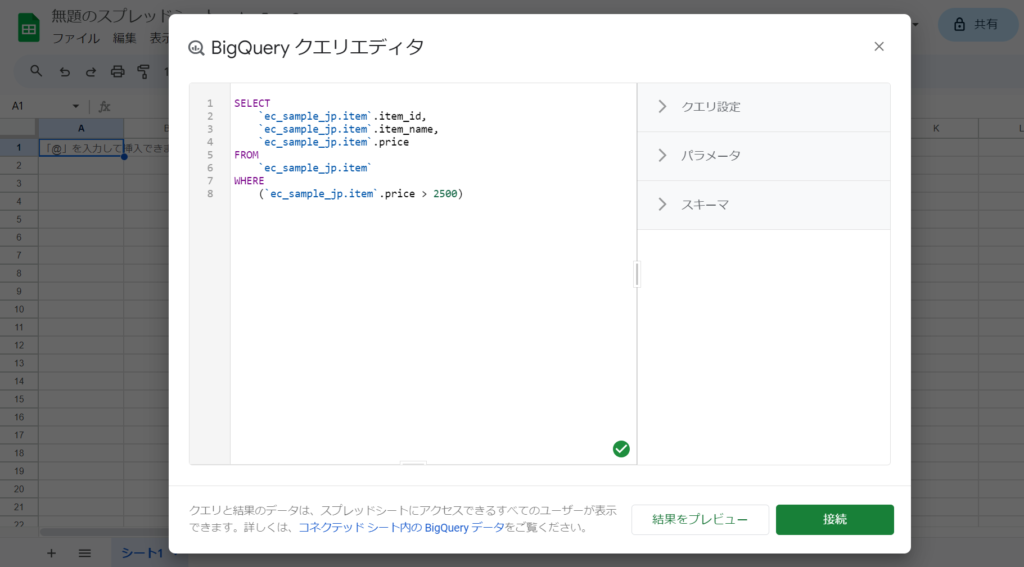
SQLクエリを入力する画面が表示されます。
※BigQueryへのクエリを簡単に作成するためにMagiqを使用してクエリを作成しそれをコピーして入力します。
Bigqueryに対してクエリを実行するので、Magiqを用いてクエリを作成し、「SQL文確認」からクエリをコピーして入力します。
クエリが確認できたら、「接続」ボタンをクリックしてデータを連携します。
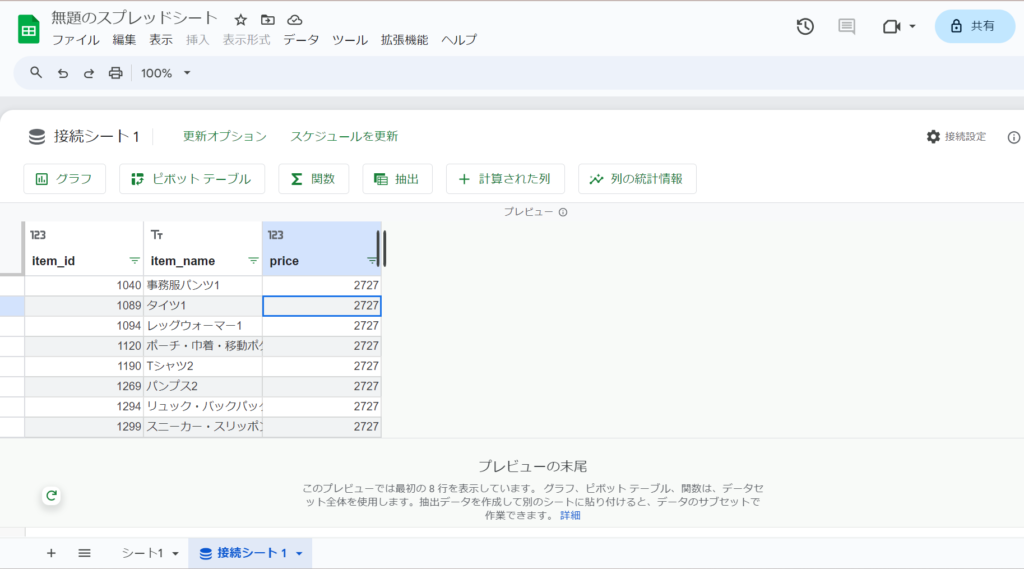
カスタムクエリを使用することで必要なデータのみを抽出したり、クエリを工夫することで複雑なデータに加工できます。
接続データのイメージ
データを接続すると、スプレッドシート上で以下のようにデータが表示されます。

BigQueryとスプレッドシートの連携により、データはカラムごとの列として表示されます。
データの上部には、グラフやピボットテーブルの形式でデータを表示できるオプションがあります。
また、「列の統計情報」から各カラムの基本的な統計情報も表示され、データの傾向を把握できます。
「抽出」オプションを使用して、SQLクエリのようにデータを指定したカラム、条件、並び替えで抽出することもできます。
データ連携のメリット
BigQueryとスプレッドシートのデータ連携には以下の3つのメリットがあります
1:BigQuery上で計算処理
BigQuery上で計算を実行できるため、大容量のデータも効率的に処理できます。
計算リソースの活用により、高速な計算処理が可能です。
2:データの自動更新
データの更新頻度を設定できるため、BigQueryの更新に合わせてスプレッドシートのデータも更新されます。
自動更新設定により、最新のデータを反映したレポートを維持できます。
3:スプレッドシート上でのデータ操作
スプレッドシートを使用してBigQueryデータを閲覧できるため、使い慣れた環境でデータを操作できます。
データ連携の留意点
BigQueryとスプレッドシートの連携において留意すべき点が2つあります
1:アクセス制限
ピボットテーブルでは最大30,000件の結果まで処理でき、抽出では最大25,000行または10MBのBigQueryデータまでを取得できます。これらの制限を超える大容量データは扱えません。
2:計算処理に関連する費用
BigQueryは有料サービスであるため、計算処理量に応じて料金が発生します。計算コストをコントロールするために気を付けることが重要です。
データの更新方法
データの更新方法について説明します。更新スケジュールを設定するために、以下の手順を実行します
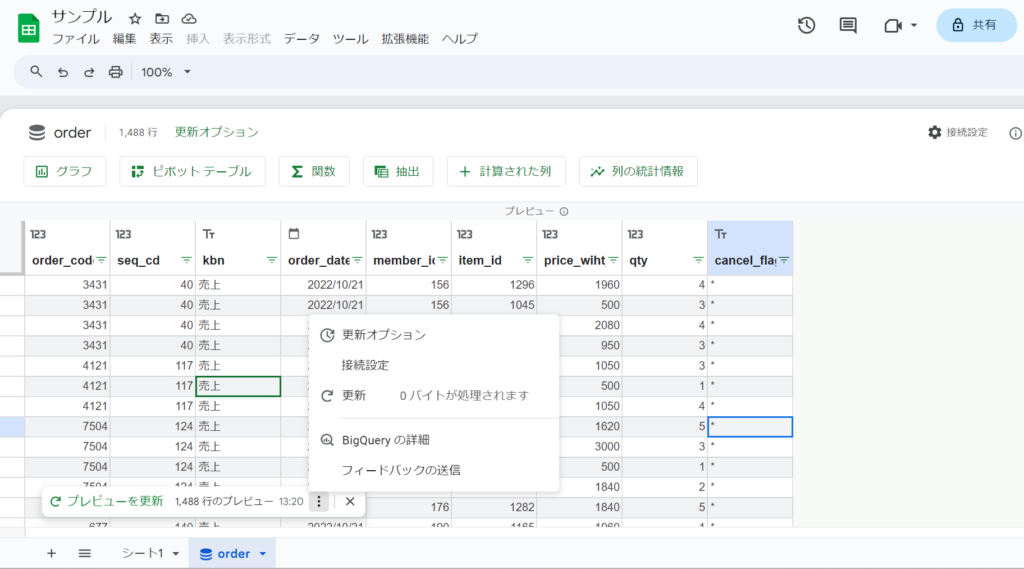
「プレビューを更新」の欄から「更新オプション」を選択します。

上記のような更新オプションの画面になります。
更新間隔を「時間、日、週、月」の単位で設定できます。
つまり、6時間ごと、1日ごと、2週間ごと、3か月ごと、などといった更新間隔に設定できます。
適切な間隔を選択し、開始日と時刻を設定したら、「保存」をクリックします。
定期的な更新設定により、必要に応じて更新プロセスを手動で実行する必要がなくなります。
まとめ
BigQueryとスプレッドシートのデータ連携について説明しました。
スプレッドシートを使用することで、ビッグデータを簡単に操作できるようになり、BigQueryデータを効果的に活用できます。
BigQueryのデータを簡単に活用したい場合、ぜひ連携を試してみてください。