
複雑なデータをビジュアル化する必要がある場合、Googleの無料BIツールである「Looker Studio」を使用して、BigQueryで管理されているデータを分かりやすいグラフや表に変換できます。
BigQueryはデータの蓄積、管理、および大規模データの処理に優れていますが、視覚的な表現には向いていません。
Looker Studioを活用することで、非エンジニアでも複雑なデータをGUI(グラフィカルユーザーインターフェース)を使用して分析できます。

Looker StudioからBigQueryに接続する方法
はじめに、Looker StudioからBigQueryに接続する方法について説明します。
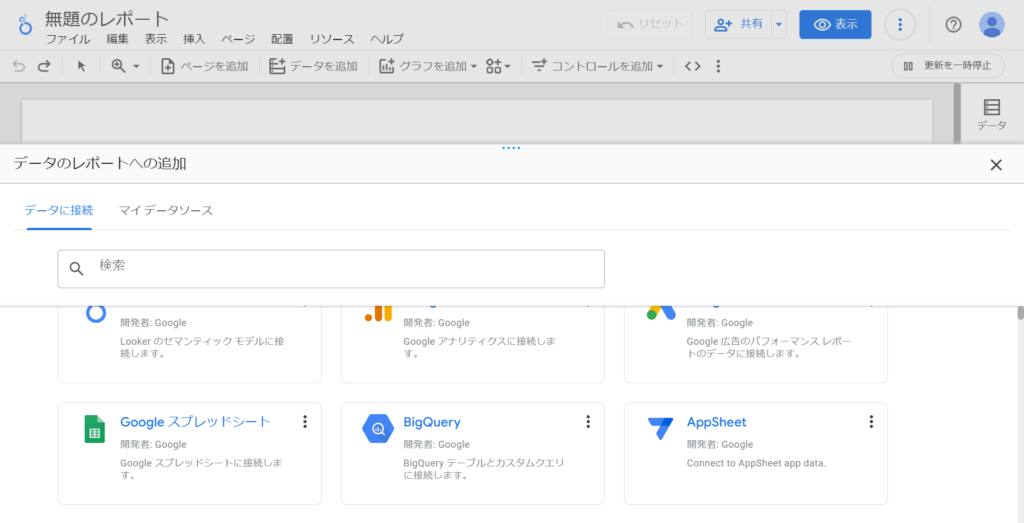
Looker Studioで新しいレポートを作成し、”データを追加”ボタンをクリックします。
表示されるデータソースから、BigQueryを選択します。
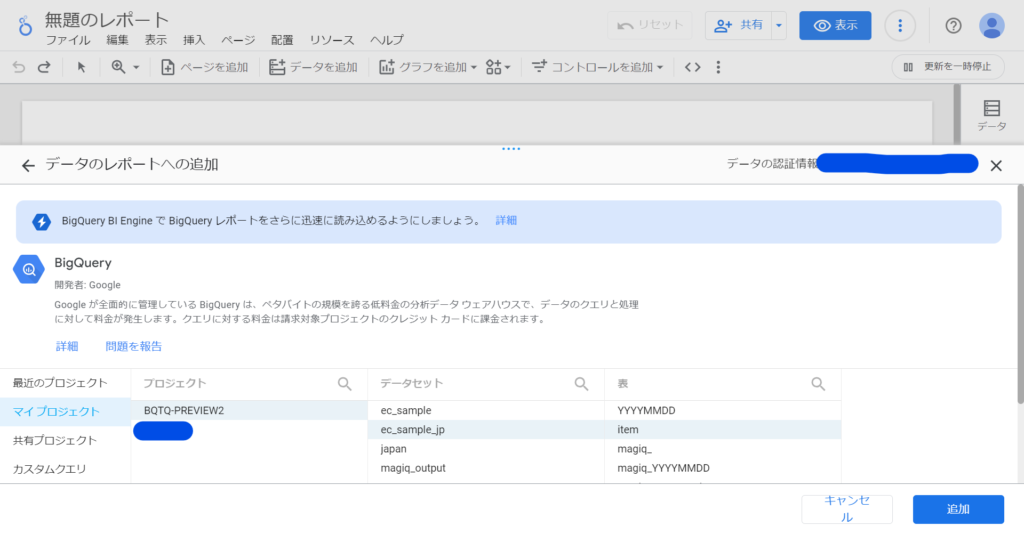
BigQuery内のデータからプロジェクト、データセット、および表(テーブル)を選択し、”追加”ボタンをクリックすることでBigQueryデータと接続されます。
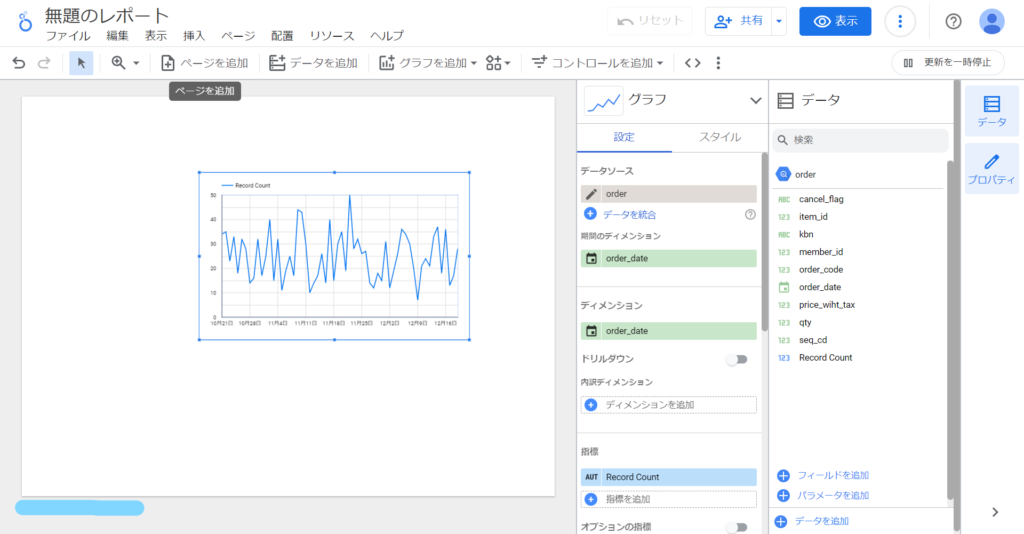
データと接続すると、上の画像のように表示されます。
データが接続されると、データソースの列(カラム)を使用してグラフや表などの視覚的な表現を作成できます。
BigQueryとLooker Studioの連携の利点
BigQueryとLooker Studioの連携には以下の利点があります。
1:複雑なデータを視覚的に分かりやすい形で表示
BigQueryは複数のデータソースからデータを管理し、集計処理できます。
Looker Studioには多彩な表現方法が用意されており、簡単な操作でデータの傾向などを視覚的に表現できます。
2:リアルタイムで効率のよい分析
BigQueryは大容量のデータを高速に処理できるため、Looker Studioと組み合わせることで、リアルタイムのデータを効率的に分析し活用できます。
3:カスタムクエリを用いた柔軟なデータ集計
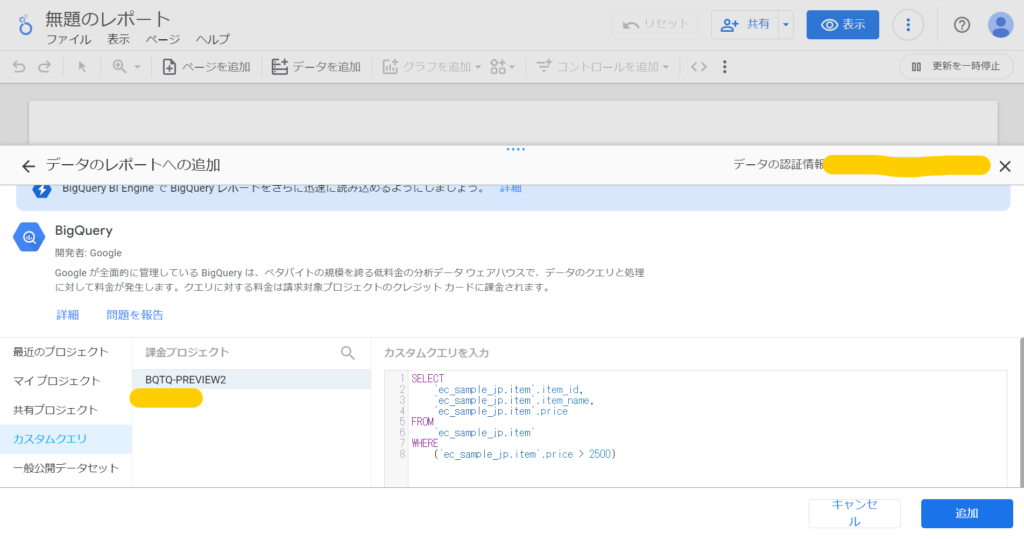
カスタムクエリを活用すると、Looker Studio内でBigQueryに格納されたデータに対してクエリを実行できます。
SQLクエリを使用することでデータを柔軟に操作し、複雑な集計なども実行できます。また、Magiqで作成したクエリをそのままコピーして使用できます。
BigqueryとLooker Studioの連携の注意点
BigQueryとLooker Studioを連携する注意点として、BigQueryの計算処理に関連する費用が発生することが挙げられます。
BigQueryとLooker Studioを連携して利用する場合、BigQuery側でクエリの処理が行われますが、この処理に関連する分析費用が発生します。
Looker Studioの利用自体には料金が発生しないため、BigQueryの処理に注意しながら利用することが重要です。
まとめ
Looker Studioを利用することで、BigQueryのデータをより理解しやすい形式に変換できるため、データを有効活用できるようになります。